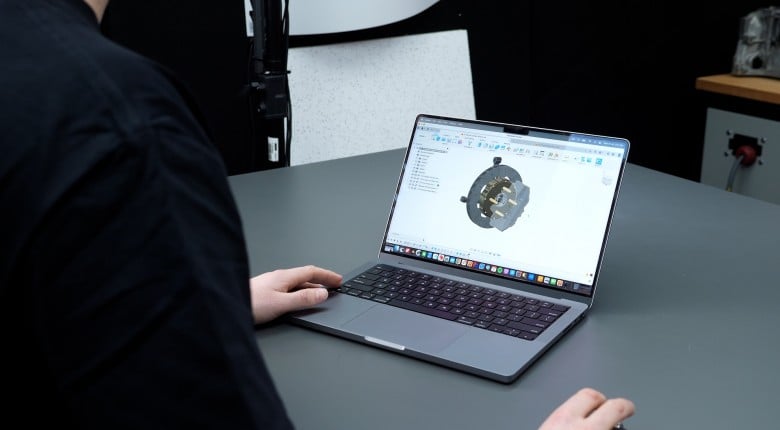
Para diseñar tus propias piezas utilizando software CAD, vas a necesitar un ordenador... y probablemente no el portátil de 10 años que heredaste de tus padres.
Si te tomas en serio el aprendizaje de CAD, es muy probable que ya tengas un ordenador adecuado. Sin embargo, si empiezas a tener problemas de rendimiento o estás pensando en comprar uno nuevo, hay algunos factores importantes que debes tener en cuenta.
En este artículo: Portátil vs. Ordenador de sobremesa | Compatibilidad del sistema operativo | Requisitos de CPU y RAM | Requisitos de tarjeta gráfica | Almacenamiento y unidades de estado sólido | Consideraciones sobre Internet y la nube | Periféricos y monitores | Resumen
¿Portátil o sobremesa para modelado 3D?
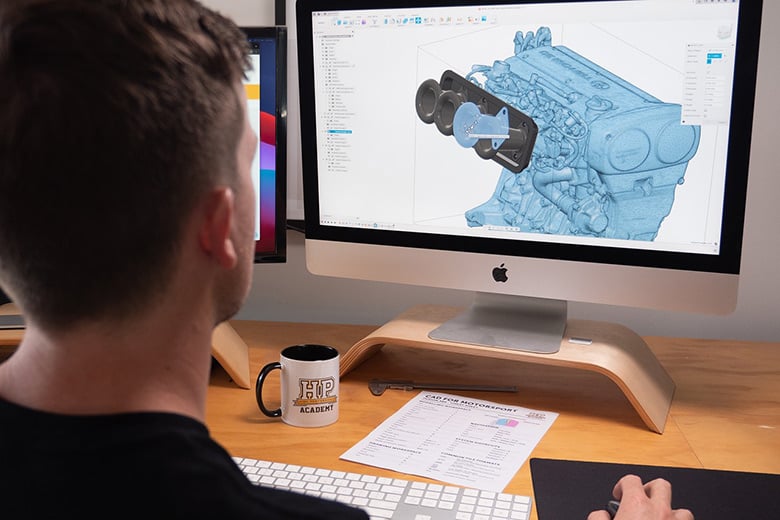
En primer lugar, da igual si usas un portátil o un ordenador de sobremesa, pero existen ventajas e inconvenientes evidentes entre portabilidad y rendimiento, ya que normalmente obtendrás más potencia con un ordenador de sobremesa por el mismo precio, pero estarás atado a un único espacio de trabajo.
Dicho esto, los portátiles modernos son más que capaces de ejecutar la mayoría de los programas CAD de forma eficaz, y existen numerosas opciones asequibles en ambas categorías que cumplen con los requisitos, por lo que la decisión final depende de cómo y dónde prefieras trabajar.
Compatibilidad del software CAD con el sistema operativo
Un aspecto técnico clave a tener en cuenta es el sistema operativo.
Si planeas usar Fusion , no es tan importante si usas Mac o Windows, ya que Fusion y AutoCAD son compatibles con ambas plataformas. Onshape también ofrece bastante flexibilidad en este sentido, puesto que se ejecuta en un navegador web compatible en lugar de ser un programa CAD tradicional instalado.
Sin embargo, otros programas como SolidWorks , Catia, Inventor y Solid Edge son más restrictivos. Solid Edge, por ejemplo, actualmente está certificado para sistemas Windows 10 Pro o Enterprise de 64 bits y Windows 11 Pro o Enterprise compatibles, en lugar de las ediciones Home. Por lo tanto, si planea usar alguno de estos programas, le conviene tener un equipo con Windows que incluya la versión Pro o Enterprise para ahorrar dinero.
En High Performance Academy, utilizamos tanto Fusion como SolidWorks , lo que significa que necesitamos sistemas separados para cada uno. Si deseas aprender el flujo de trabajo de SolidWorks sin adquirir directamente un paquete comercial completo, SolidWorks for Makers es una buena opción como punto de partida.
Requisitos de CPU y RAM
A medida que el software se vuelve más potente y complejo, las exigencias sobre el hardware aumentan en consecuencia.
Para programas como Fusion , necesitarás un procesador moderno de 64 bits. Los procesadores antiguos de 32 bits no son compatibles, y aunque el modelado básico se puede realizar con hardware de gama baja, una mayor velocidad de reloj y más núcleos marcarán una diferencia notable cuando tus proyectos sean más exigentes.
Una mayor cantidad de RAM permite que el sistema gestione modelos más complejos y realice múltiples tareas simultáneamente sin ralentizarse. Fusion , por ejemplo, puede funcionar en un sistema bastante modesto, pero, en nuestra experiencia, no se recomienda utilizar menos de 8 GB. Lo ideal es contar con 16 GB o más para una experiencia de modelado mucho más fluida, especialmente al trabajar con ensamblajes de gran tamaño.
Onshape generalmente consume menos recursos del hardware local gracias a su enfoque nativo en la nube, pero 8 GB sigue siendo una base razonable, y 16 GB o más resultan útiles al trabajar con varias pestañas del navegador o proyectos más complejos. En el otro extremo, Solid Edge indica 16 GB de RAM como mínimo para usuarios comerciales y recomienda 32 GB o más, lo que demuestra cuánto pueden variar los requisitos según el software elegido.
Requisitos de la tarjeta gráfica
Los requisitos de rendimiento gráfico varían según el software. Fusion , por ejemplo, puede funcionar con hardware gráfico básico de 1 GB de memoria, pero aun así se beneficia de una unidad de procesamiento gráfico dedicada de 8 GB o más. Onshape recomienda al menos 1 GB de memoria RAM de vídeo para el uso diario y 2 GB o más para ensamblajes de mayor tamaño, mientras que Solid Edge actualmente incluye 2 GB de RAM de vídeo en su configuración recomendada.
Si tu sistema no cuenta con una unidad de procesamiento gráfico dedicada, aumentar la memoria RAM puede ser útil hasta cierto punto. Sin embargo, una tarjeta gráfica dedicada ofrece una navegación y un rendimiento de modelado notablemente más fluidos, por lo que sin duda merece la pena invertir en ella.
En resumen, si bien no es imprescindible contar con una unidad de procesamiento gráfico de gama alta para empezar, disponer de una tarjeta gráfica dedicada mejora la usabilidad general.
Almacenamiento y unidades de estado sólido
Una de las mejoras más significativas que se pueden realizar en cualquier sistema CAD es la instalación de una unidad de estado sólido.
Si todavía utilizas un disco duro antiguo, sustituirlo por una unidad SSD puede suponer una gran diferencia en la capacidad de respuesta del sistema, ya que estas unidades no tienen partes móviles y no necesitan girar para acceder a los datos.
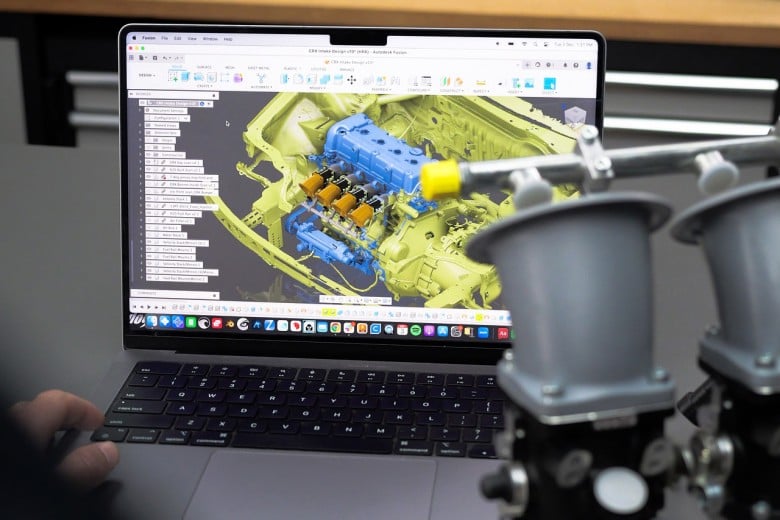
También necesitarás suficiente espacio de almacenamiento para instalar el software. Los requisitos varían mucho entre programas, desde unos pocos gigabytes hasta más de 40. Solid Edge, por ejemplo, actualmente requiere 12 GB de espacio en disco solo para la instalación, sin contar los proyectos y los archivos de soporte.
Además del espacio de instalación, se requiere almacenamiento para archivos CAD como piezas, ensamblajes y planos. Si bien los modelos sencillos ocupan un espacio mínimo, los ensamblajes complejos pueden aumentar de tamaño muy rápidamente.
Consideraciones sobre Internet y la nube
El software basado en la nube, como Fusion, almacena los archivos en línea por defecto, mientras que Onshape se basa en un flujo de trabajo nativo de la nube y se ejecuta a través del navegador. Esto puede ayudar a gestionar el espacio de almacenamiento local, aunque existen limitaciones y consideraciones de rendimiento según el flujo de trabajo.
Al trabajar con software basado en la nube, necesitará una conexión a internet estable. Actualmente, Fusion requiere al menos 5 Mbps de descarga y 1 Mbps de subida, mientras que Onshape hace especial hincapié en la estabilidad de la conexión, la baja latencia, la compatibilidad con navegadores y un rendimiento WebGL correctamente configurado.
Periféricos y monitores
Si usas un portátil, un ratón es imprescindible. Los trackpads no son adecuados para navegar con software CAD, especialmente al rotar y ampliar modelos en 3D.
Un ratón estándar con rueda de desplazamiento clicable es ideal. Si bien existen dispositivos CAD específicos como el Spacemouse de 3DConnexion , no son imprescindibles y acostumbrarse a ellos puede llevar tiempo.
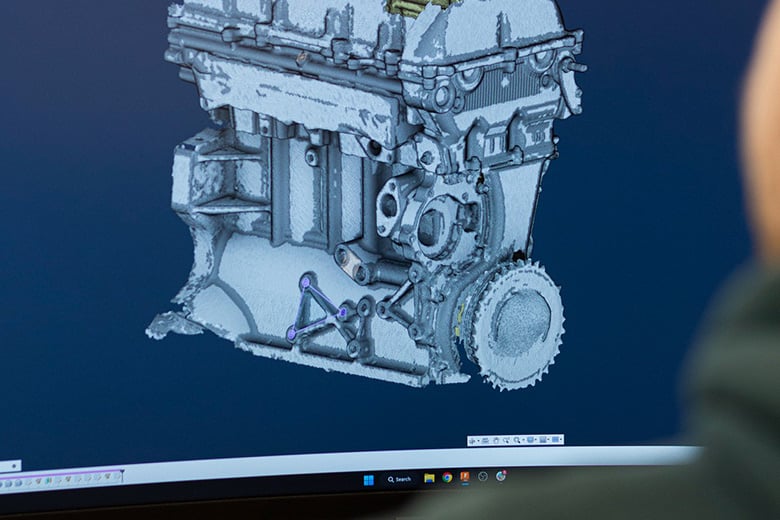
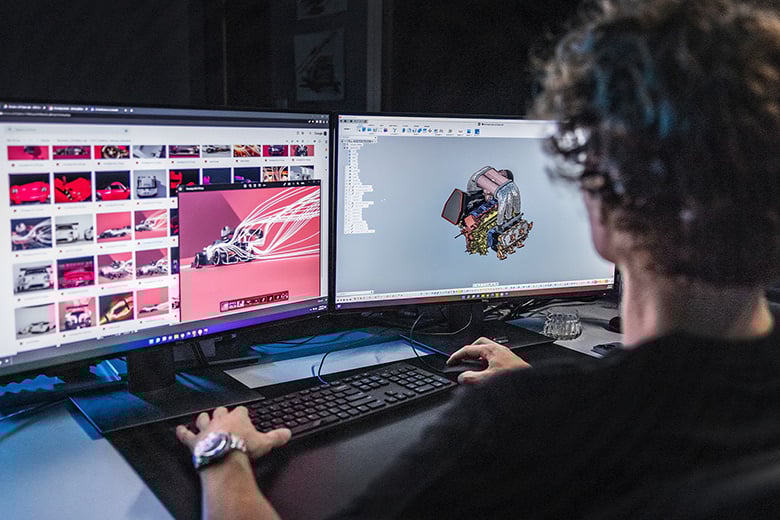
La mayoría de los monitores modernos son más que suficientes para el trabajo con CAD, pero añadir un segundo monitor puede mejorar significativamente el flujo de trabajo, ya que permite mantener visibles los materiales de referencia o los dibujos mientras se modela.
Resumen
La elección entre un ordenador portátil o de sobremesa para CAD depende de las preferencias personales y de las necesidades del flujo de trabajo.
- Portátil o de sobremesa : cualquiera de las dos opciones funciona; las de sobremesa ofrecen mayor rendimiento por dólar, mientras que las portátiles ofrecen portabilidad. Los equipos modernos de gama media de ambas categorías son capaces de ejecutar la mayoría del software CAD.
- Sistema operativo : Fusion y Onshape son compatibles con Mac y Windows, pero programas como SolidWorks, Catia, Inventor y Solid Edge solo funcionan en Windows. Algunos (como Solid Edge) requieren las ediciones Pro o Enterprise, no la Home.
- Procesador : es imprescindible una CPU moderna de 64 bits. Los procesadores antiguos de 32 bits no son compatibles, y una mayor velocidad de reloj y un mayor número de núcleos serán importantes a medida que los proyectos aumenten en complejidad.
- Memoria RAM : en general, 8 GB es el mínimo indispensable, 16 GB es el objetivo recomendado para un modelado fluido y 32 GB o más es lo ideal.
- Tarjeta gráfica : una GPU dedicada no siempre es imprescindible, pero marca una diferencia notable en el rendimiento de navegación y modelado. Si decides adquirir una, busca una con un mínimo de 1 GB; 8 GB o más ofrecen el máximo rendimiento.
- Almacenamiento : una unidad SSD es una de las mejoras más significativas que puedes realizar. Ten en cuenta los requisitos de instalación (hasta 40 GB o más para algunos paquetes), además de espacio para piezas, ensamblajes y planos.
- Conexión a Internet : necesaria para las herramientas basadas en la nube. Fusion requiere al menos 5 Mbps de bajada y 1 Mbps de subida; Onshape y SolidWorks for Makers se basan en el navegador y priorizan la baja latencia y la compatibilidad con WebGL.
- Ratón : imprescindible si usa un portátil. Un ratón estándar con rueda de desplazamiento es suficiente; un 3DConnexion SpaceMouse es una opción, pero no es necesario.
- Monitor : cualquier pantalla moderna sirve. Una segunda pantalla es una buena opción para tener a la vista el material de referencia durante el modelado.
- Antes de comprar , compruebe los requisitos oficiales del sistema para el software elegido y compárelos con los de cualquier equipo que esté considerando.
Antes de realizar cualquier compra, revise los requisitos del sistema del software elegido y compárelos cuidadosamente con las especificaciones de su computadora. Si su objetivo es aprender el flujo de trabajo de SolidWorks, SolidWorks for Makers también es una opción a considerar.